
Der TI-nspire CX II GTR ist ein leistungsstarker Grafikrechner, der... Mehr anzeigen
 Deutsch
 Englisch
Melde dich an, um den Inhalt zu sehenKostenlos!
Zugriff auf alle Dokumente
Verbessere deine Noten
Schließ dich Millionen Schülern an
Knowunity KI
Fächer
Triangle Congruence and Similarity Theorems
Triangle Properties and Classification
Linear Equations and Graphs
Geometric Angle Relationships
Trigonometric Functions and Identities
Equation Solving Techniques
Circle Geometry Fundamentals
Division Operations and Methods
Basic Differentiation Rules
Exponent and Logarithm Properties
Alle Themen anzeigen
Human Organ Systems
Reproductive Cell Cycles
Biological Sciences Subdisciplines
Cellular Energy Metabolism
Autotrophic Energy Processes
Inheritance Patterns and Principles
Biomolecular Structure and Organization
Cell Cycle and Division Mechanics
Cellular Organization and Development
Biological Structural Organization
Alle Themen anzeigen
Chemical Sciences and Applications
Atomic Structure and Composition
Molecular Electron Structure Representation
Atomic Electron Behavior
Matter Properties and Water
Mole Concept and Calculations
Gas Laws and Behavior
Periodic Table Organization
Chemical Thermodynamics Fundamentals
Chemical Bond Types and Properties
Alle Themen anzeigen
European Renaissance and Enlightenment
European Cultural Movements 800-1920
American Revolution Era 1763-1797
American Civil War 1861-1865
Global Imperial Systems
Mongol and Chinese Dynasties
U.S. Presidents and World Leaders
Historical Sources and Documentation
World Wars Era and Impact
World Religious Systems
Alle Themen anzeigen
Classic and Contemporary Novels
Literary Character Analysis
Rhetorical Theory and Practice
Classic Literary Narratives
Reading Analysis and Interpretation
Narrative Structure and Techniques
English Language Components
Influential English-Language Authors
Basic Sentence Structure
Narrative Voice and Perspective
Alle Themen anzeigen
1,937
•
Aktualisiert Apr 18, 2026
•
Iliya
@iliya
Der TI-nspire CX II GTR ist ein leistungsstarker Grafikrechner, der... Mehr anzeigen
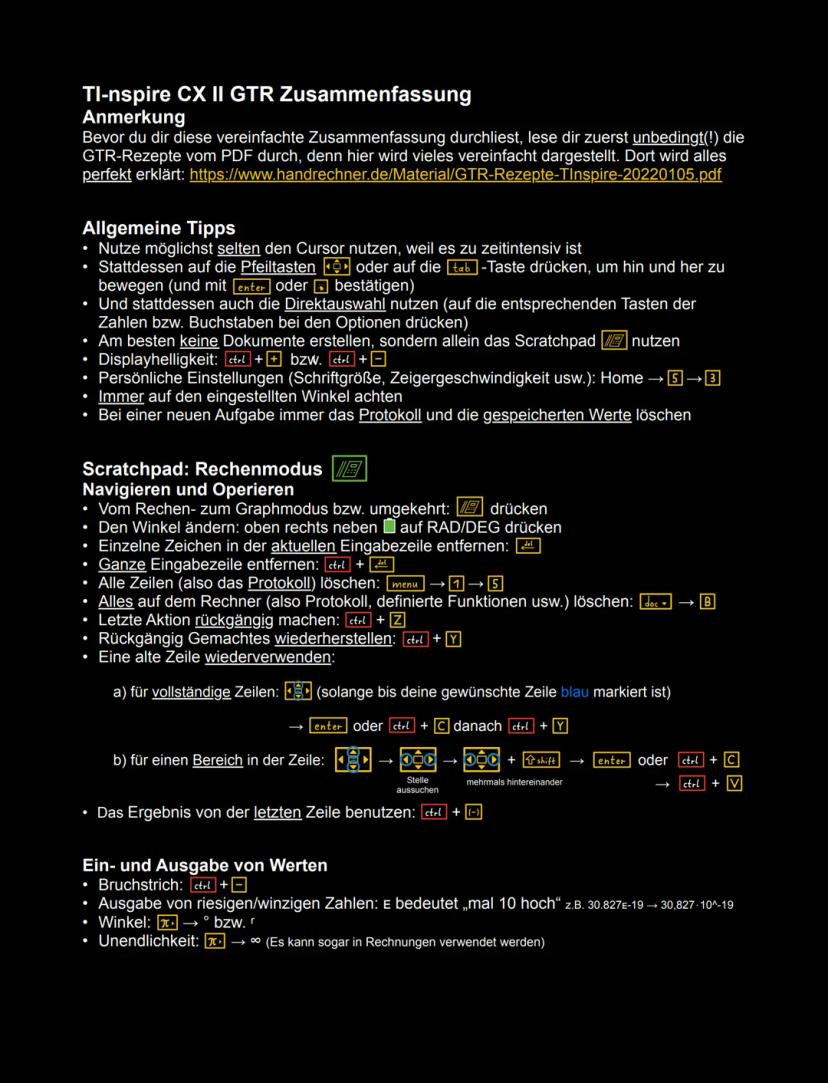



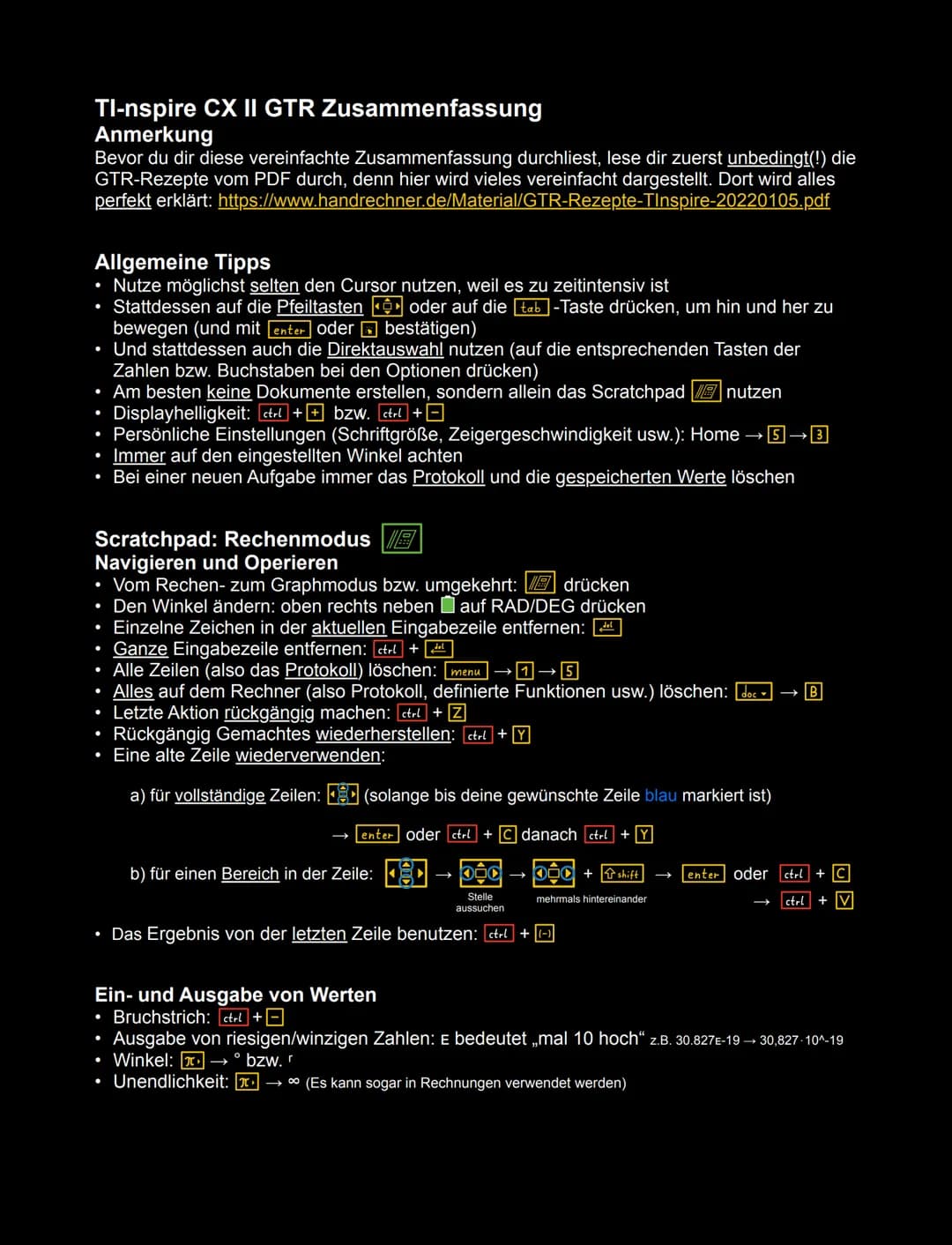
Mit ein paar einfachen Tricks kannst du deinen TI-nspire viel schneller bedienen. Nutze Pfeiltasten und Tab-Taste statt dem Cursor und verwende das Scratchpad anstatt Dokumente zu erstellen. So sparst du wertvolle Zeit in Klausuren!
Die Helligkeit kannst du mit Ctrl + + bzw. Ctrl + - anpassen. Persönliche Einstellungen wie Schriftgröße findest du unter Home → 5 → 3. Achte immer auf den eingestellten Winkel und lösche bei neuen Aufgaben das Protokoll.
Um Zeit zu sparen, kannst du alte Eingaben wiederverwenden: Drücke die Pfeiltaste nach oben, bis die gewünschte Zeile markiert ist, dann Enter. Mit Ctrl+C und Ctrl+V kopierst und fügst du ein. Das Protokoll löschst du mit menu → 1 → 5.
💡 Tipp für die Prüfung: Lösche vor jeder neuen Aufgabe das Protokoll und alle gespeicherten Werte mit doc → B, um Fehler durch alte Einstellungen zu vermeiden!
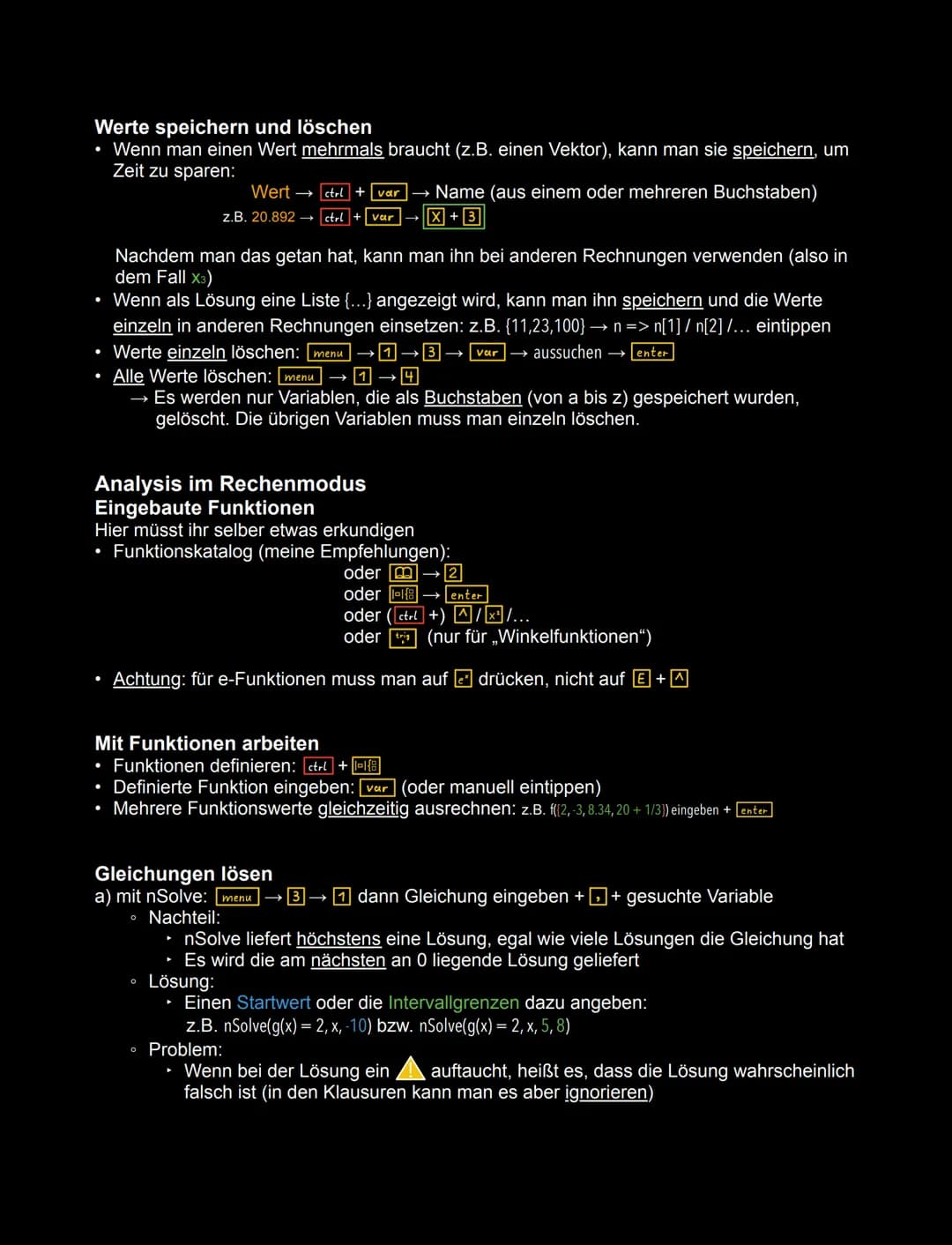
Werte, die du mehrfach brauchst, kannst du ganz einfach speichern. Tippe den Wert ein, drücke Ctrl + var, gib einen Namen ein – und fertig! Zum Beispiel: 20.892 → Ctrl + var → X. Danach kannst du X in allen Rechnungen verwenden.
Listen lassen sich ebenfalls speichern. Bei {11,23,100} → n kannst du später mit n[1], n[2] usw. auf einzelne Elemente zugreifen. Zum Löschen aller Variablen nutzt du menu → 1 → 4.
Funktionen definierst du mit Ctrl + → – zum Beispiel f(x):=3x²+2. Auf gespeicherte Funktionen greifst du über die var-Taste zu. Mehrere Funktionswerte berechnest du gleichzeitig mit f.
Zum Lösen von Gleichungen gibt es zwei Wege:
💡 Merke: Wenn bei nSolve ein ⚠️ erscheint, könnte die Lösung falsch sein – in Klausuren kannst du das aber meist ignorieren.

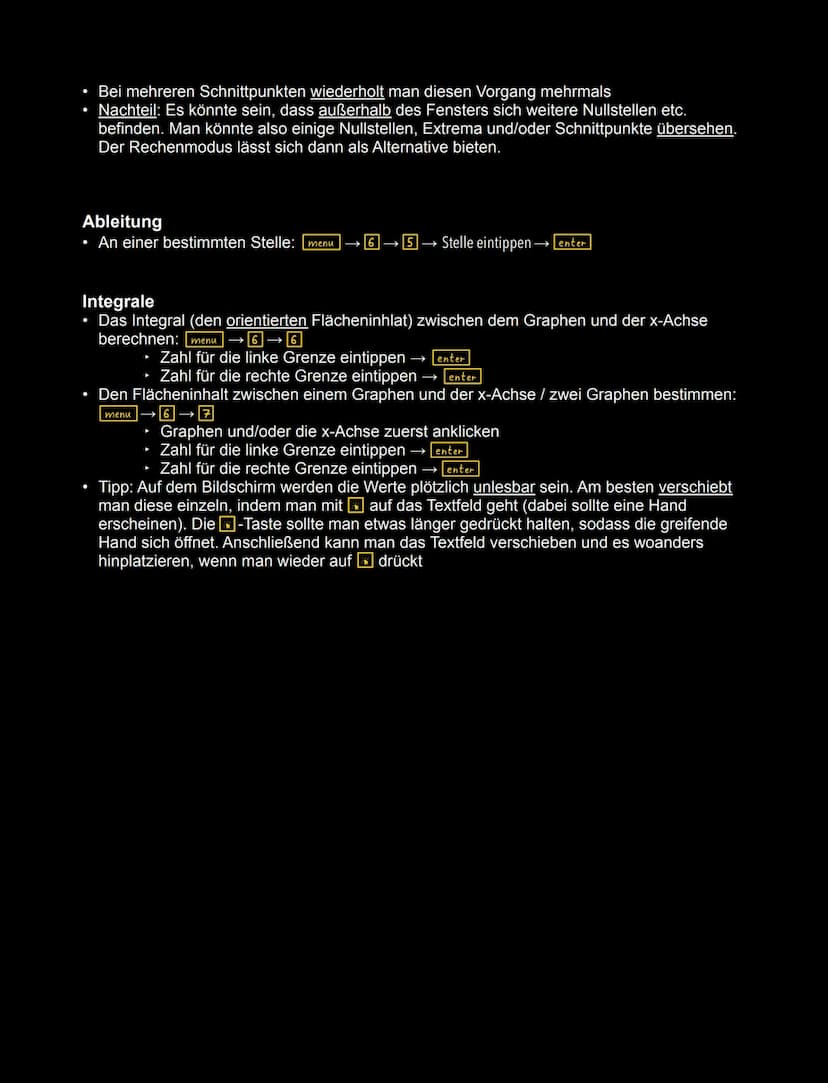
Ableitungen und Integrale kannst du im Rechenmodus schnell berechnen. Für die erste oder zweite Ableitung an einer Stelle nutze menu → 4 → 1, für Integrale menu → 4 → 2.
Ein praktischer Tipp: Speichere deine Funktionen wie folgt:
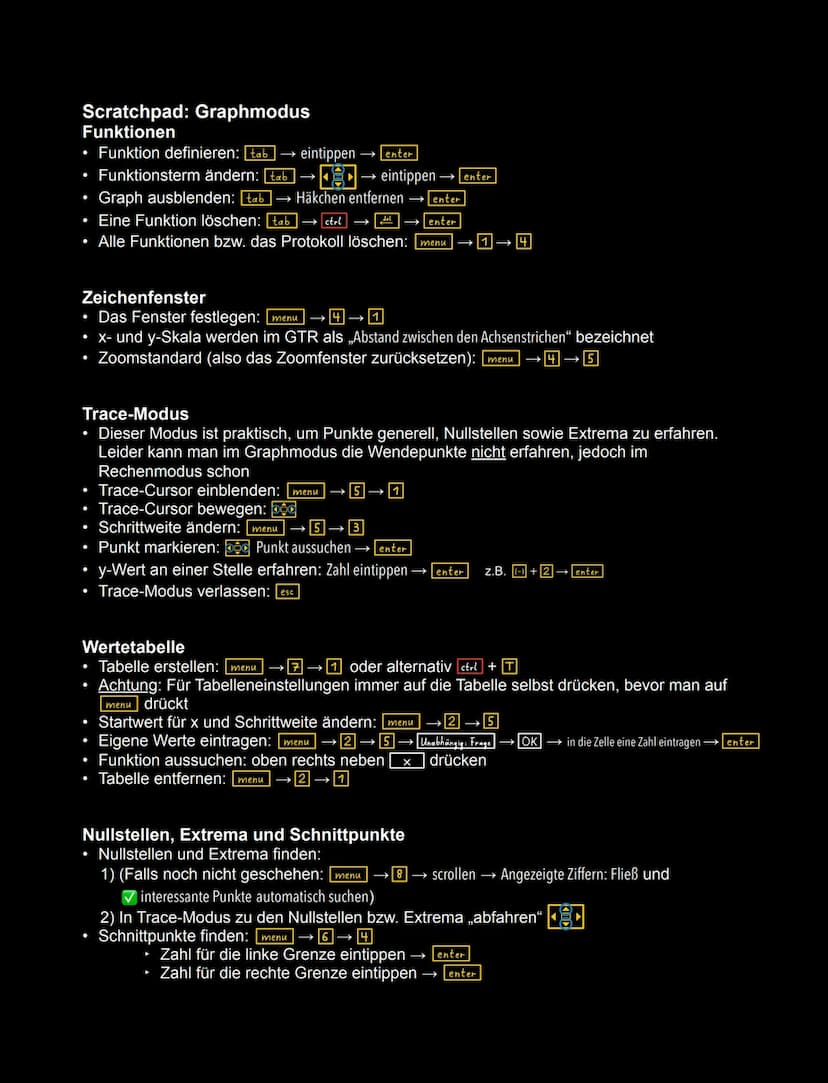
Im Graphmodus (erreichbar mit ) kannst du Funktionen visualisieren. Hier definierst du Funktionen mit tab → Funktion eintippen → enter. Das Zeichenfenster stellst du mit menu → 4 → 1 ein.
Mit dem Trace-Modus (menu → 5 → 1) kannst du den Graphen entlangfahren und wichtige Punkte identifizieren. Zum Verlassen drücke einfach esc.
💡 Praxistipp: Im Graphmodus kannst du keine Wendepunkte ablesen, aber im Rechenmodus schon. Wechsle also zwischen den Modi je nach Aufgabenstellung!
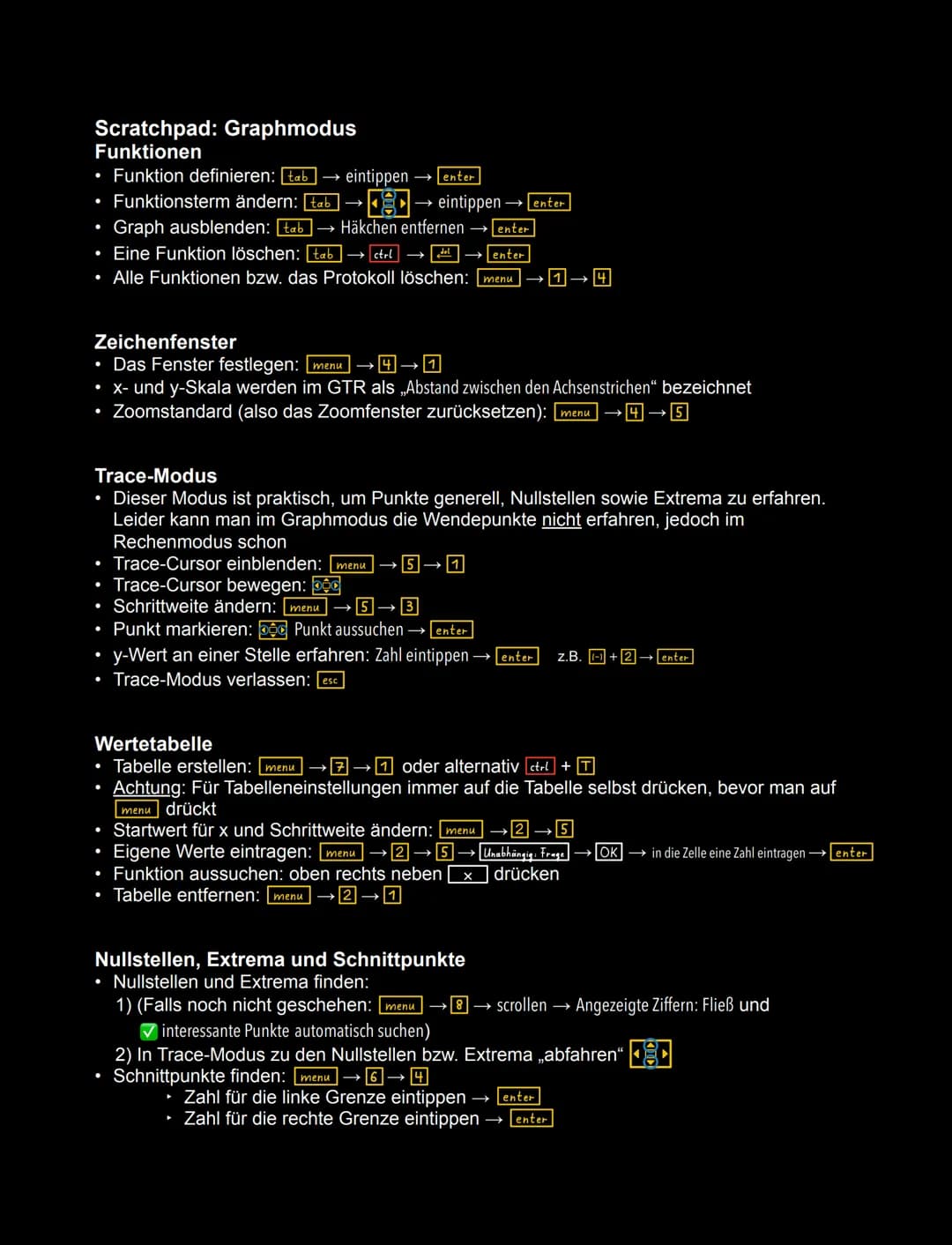
Die Wertetabelle ist super für die Analyse von Funktionswerten. Erstelle sie mit menu → 7 → 1 oder Ctrl + T. Den Startwert und die Schrittweite änderst du mit menu → 2 → 5. Du kannst auch eigene Werte eintragen!
Um Nullstellen und Extrema zu finden:
Schnittpunkte findest du mit menu → 6 → 4. Gib dann die linke und rechte Grenze ein. Bei mehreren Schnittpunkten wiederholst du den Vorgang.
Für Integrale (also Flächeninhalte) nutze menu → 6 → 6 oder menu → 6 → 7 für Flächen zwischen zwei Graphen.
💡 Achtung: Es könnten außerhalb des sichtbaren Fensters weitere wichtige Punkte liegen! Nutze im Zweifelsfall den Rechenmodus, um sicherzugehen.

Bei der Linearen Algebra ist der GTR vor allem für lineare Gleichungssysteme und Rechnungen mit Vektoren mit großen Zahlen nützlich. Der Eingabeaufwand kann allerdings hoch sein, also nutze ihn gezielt.
2D-Vektoren gibst du ein mit [Zahl, Zahl] oder Ctrl + [Zahl, Zahl]. Für 3D-Vektoren nutzt du Ctrl + [Zahl, Zahl, Zahl]. Du kannst Vektoren auch speichern, um Zeit zu sparen.
Zum Rechnen mit Vektoren stehen dir diese Funktionen zur Verfügung:
Mit nSolve kannst du auch Parameter für Vektoren bestimmen, z.B. wann das Skalarprodukt null wird.
💡 Zeit sparen: Bei Vektoren mit vielen Nachkommastellen lohnt sich der GTR besonders, um Rundungsfehler zu vermeiden!

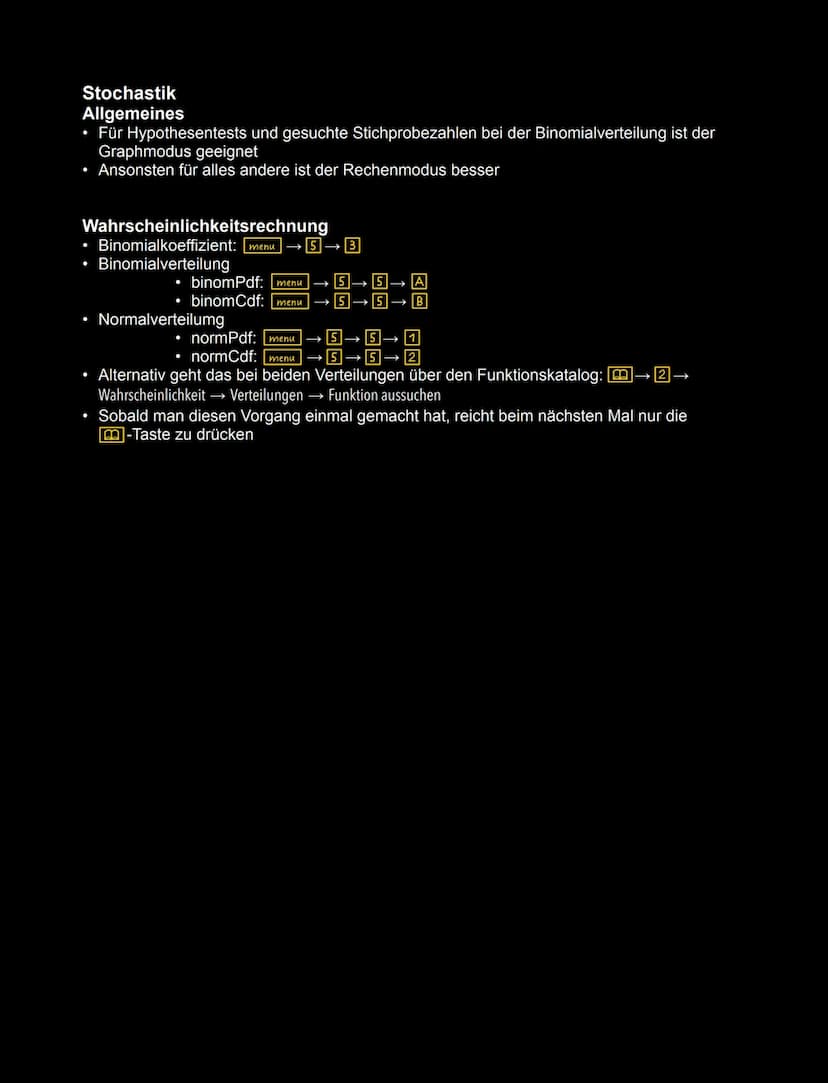
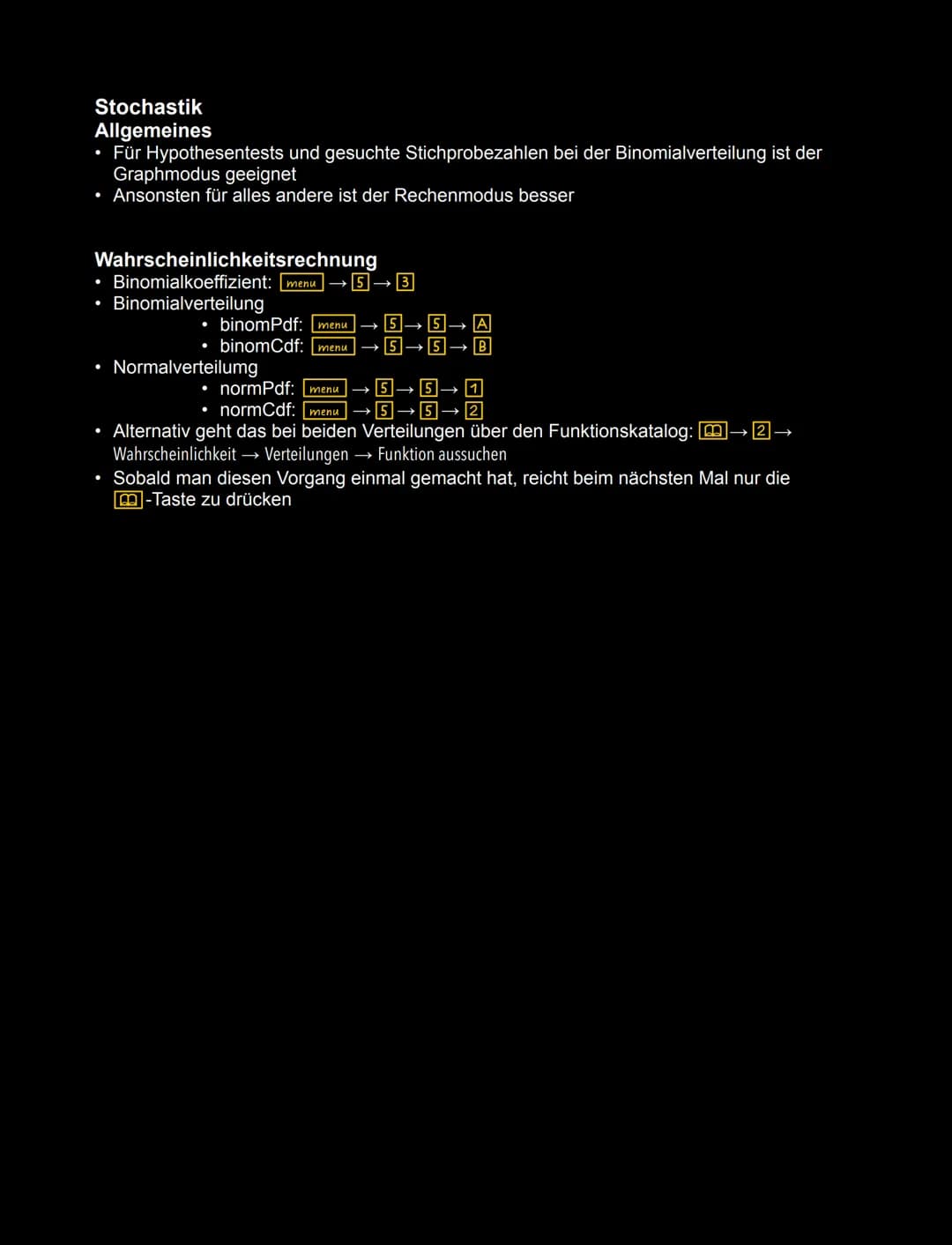
In der Stochastik ist der GTR besonders bei Wahrscheinlichkeitsberechnungen hilfreich. Für Hypothesentests eignet sich der Graphmodus, für alles andere der Rechenmodus.
Bei der Binomialverteilung hast du Zugriff auf:
Für die Normalverteilung nutzt du:
Alternativ kannst du diese Funktionen über den Katalog aufrufen: → → 2 → Wahrscheinlichkeit → Verteilungen. Nach der ersten Verwendung reicht es, die [ ]-Taste zu drücken.
💡 Prüfungstrick: Speichere dir häufig benötigte Wahrscheinlichkeitswerte in Variablen, um sie später schnell wiederzuverwenden!
Unser KI-Begleiter ist ein speziell für Schüler entwickeltes KI-Tool, das mehr als nur Antworten bietet. Basierend auf Millionen von Knowunity-Inhalten liefert er relevante Informationen, personalisierte Lernpläne, Quizze und Inhalte direkt im Chat und passt sich deinem individuellen Lernweg an.
Du kannst die App im Google Play Store und im Apple App Store herunterladen.
Genau! Genieße kostenlosen Zugang zu Lerninhalten, vernetze dich mit anderen Schülern und hol dir sofortige Hilfe – alles direkt auf deinem Handy.
App Store
Google Play
Die App ist sehr einfach zu bedienen und gut gestaltet. Ich habe bisher alles gefunden, wonach ich gesucht habe, und konnte viel aus den Präsentationen lernen! Ich werde die App definitiv für ein Schulprojekt nutzen! Und natürlich hilft sie auch sehr als Inspiration.
Stefan S
iOS-Nutzer
Diese App ist wirklich super. Es gibt so viele Lernzettel und Hilfen [...]. Mein Problemfach ist zum Beispiel Französisch und die App hat so viele Möglichkeiten zur Hilfe. Dank dieser App habe ich mich in Französisch verbessert. Ich würde sie jedem empfehlen.
Samantha Klich
Android-Nutzerin
Wow, ich bin wirklich begeistert. Ich habe die App einfach mal ausprobiert, weil ich sie schon oft beworben gesehen habe und war absolut beeindruckt. Diese App ist DIE HILFE, die man für die Schule braucht und vor allem bietet sie so viele Dinge wie Übungen und Lernzettel, die mir persönlich SEHR geholfen haben.
Anna
iOS-Nutzerin
Beste App der Welt! Keine Worte, weil sie einfach zu gut ist
Thomas R
iOS-Nutzer
Einfach genial. Lässt mich 10x besser lernen, diese App ist eine glatte 10/10. Ich empfehle sie jedem. Ich kann Lernzettel anschauen und suchen. Ich kann sie im Fachordner speichern. Ich kann sie jederzeit wiederholen, wenn ich zurückkomme. Wenn du diese App noch nicht ausprobiert hast, verpasst du wirklich was.
Basil
Android-Nutzer
Diese App hat mich so viel selbstbewusster in meiner Klausurvorbereitung gemacht, nicht nur durch die Stärkung meines Selbstvertrauens durch die Features, die es dir ermöglichen, dich mit anderen zu vernetzen und dich weniger allein zu fühlen, sondern auch durch die Art, wie die App selbst darauf ausgerichtet ist, dass du dich besser fühlst. Sie ist einfach zu bedienen, macht Spaß und hilft jedem, der in irgendeiner Weise Schwierigkeiten hat.
David K
iOS-Nutzer
Die App ist einfach super! Ich muss nur das Thema in die Suche eingeben und bekomme sofort eine Antwort. Ich muss nicht mehr 10 YouTube-Videos schauen, um etwas zu verstehen, und spare dadurch richtig viel Zeit. Sehr empfehlenswert!
Sudenaz Ocak
Android-Nutzerin
In der Schule war ich echt schlecht in Mathe, aber dank der App bin ich jetzt besser geworden. Ich bin so dankbar, dass ihr die App gemacht habt.
Greenlight Bonnie
Android-Nutzerin
sehr zuverlässige App, um deine Ideen in Mathe, Englisch und anderen verwandten Themen zu verbessern. bitte nutze diese App, wenn du in bestimmten Bereichen Schwierigkeiten hast, diese App ist dafür der Schlüssel. wünschte, ich hätte früher eine Bewertung geschrieben. und sie ist auch kostenlos, also mach dir darüber keine Sorgen.
Rohan U
Android-Nutzer
Ich weiß, dass viele Apps gefälschte Accounts nutzen, um ihre Bewertungen zu pushen, aber diese App verdient das alles. Ursprünglich hatte ich eine 4 in meinen Englisch-Klausuren und dieses Mal habe ich eine 2 bekommen. Ich wusste erst drei Tage vor der Klausur von dieser App und sie hat mir SEHR geholfen. Bitte vertrau mir wirklich und nutze sie, denn ich bin sicher, dass auch du Fortschritte sehen wirst.
Xander S
iOS-Nutzer
DIE QUIZZE UND KARTEIKARTEN SIND SO NÜTZLICH UND ICH LIEBE Knowunity KI. ES IST AUCH BUCHSTÄBLICH WIE CHATGPT ABER SCHLAUER!! HAT MIR AUCH BEI MEINEN MASCARA-PROBLEMEN GEHOLFEN!! SOWIE BEI MEINEN ECHTEN FÄCHERN! NATÜRLICH 😍😁😲🤑💗✨🎀😮
Elisha
iOS-Nutzer
Diese App ist echt der Hammer. Ich finde Lernen so langweilig, aber diese App macht es so einfach, alles zu organisieren und dann kannst du die kostenlose KI bitten, dich abzufragen, so gut, und du kannst einfach deine eigenen Sachen hochladen. sehr empfehlenswert als jemand, der gerade Probeklausuren schreibt
Paul T
iOS-Nutzer
Die App ist sehr einfach zu bedienen und gut gestaltet. Ich habe bisher alles gefunden, wonach ich gesucht habe, und konnte viel aus den Präsentationen lernen! Ich werde die App definitiv für ein Schulprojekt nutzen! Und natürlich hilft sie auch sehr als Inspiration.
Stefan S
iOS-Nutzer
Diese App ist wirklich super. Es gibt so viele Lernzettel und Hilfen [...]. Mein Problemfach ist zum Beispiel Französisch und die App hat so viele Möglichkeiten zur Hilfe. Dank dieser App habe ich mich in Französisch verbessert. Ich würde sie jedem empfehlen.
Samantha Klich
Android-Nutzerin
Wow, ich bin wirklich begeistert. Ich habe die App einfach mal ausprobiert, weil ich sie schon oft beworben gesehen habe und war absolut beeindruckt. Diese App ist DIE HILFE, die man für die Schule braucht und vor allem bietet sie so viele Dinge wie Übungen und Lernzettel, die mir persönlich SEHR geholfen haben.
Anna
iOS-Nutzerin
Beste App der Welt! Keine Worte, weil sie einfach zu gut ist
Thomas R
iOS-Nutzer
Einfach genial. Lässt mich 10x besser lernen, diese App ist eine glatte 10/10. Ich empfehle sie jedem. Ich kann Lernzettel anschauen und suchen. Ich kann sie im Fachordner speichern. Ich kann sie jederzeit wiederholen, wenn ich zurückkomme. Wenn du diese App noch nicht ausprobiert hast, verpasst du wirklich was.
Basil
Android-Nutzer
Diese App hat mich so viel selbstbewusster in meiner Klausurvorbereitung gemacht, nicht nur durch die Stärkung meines Selbstvertrauens durch die Features, die es dir ermöglichen, dich mit anderen zu vernetzen und dich weniger allein zu fühlen, sondern auch durch die Art, wie die App selbst darauf ausgerichtet ist, dass du dich besser fühlst. Sie ist einfach zu bedienen, macht Spaß und hilft jedem, der in irgendeiner Weise Schwierigkeiten hat.
David K
iOS-Nutzer
Die App ist einfach super! Ich muss nur das Thema in die Suche eingeben und bekomme sofort eine Antwort. Ich muss nicht mehr 10 YouTube-Videos schauen, um etwas zu verstehen, und spare dadurch richtig viel Zeit. Sehr empfehlenswert!
Sudenaz Ocak
Android-Nutzerin
In der Schule war ich echt schlecht in Mathe, aber dank der App bin ich jetzt besser geworden. Ich bin so dankbar, dass ihr die App gemacht habt.
Greenlight Bonnie
Android-Nutzerin
sehr zuverlässige App, um deine Ideen in Mathe, Englisch und anderen verwandten Themen zu verbessern. bitte nutze diese App, wenn du in bestimmten Bereichen Schwierigkeiten hast, diese App ist dafür der Schlüssel. wünschte, ich hätte früher eine Bewertung geschrieben. und sie ist auch kostenlos, also mach dir darüber keine Sorgen.
Rohan U
Android-Nutzer
Ich weiß, dass viele Apps gefälschte Accounts nutzen, um ihre Bewertungen zu pushen, aber diese App verdient das alles. Ursprünglich hatte ich eine 4 in meinen Englisch-Klausuren und dieses Mal habe ich eine 2 bekommen. Ich wusste erst drei Tage vor der Klausur von dieser App und sie hat mir SEHR geholfen. Bitte vertrau mir wirklich und nutze sie, denn ich bin sicher, dass auch du Fortschritte sehen wirst.
Xander S
iOS-Nutzer
DIE QUIZZE UND KARTEIKARTEN SIND SO NÜTZLICH UND ICH LIEBE Knowunity KI. ES IST AUCH BUCHSTÄBLICH WIE CHATGPT ABER SCHLAUER!! HAT MIR AUCH BEI MEINEN MASCARA-PROBLEMEN GEHOLFEN!! SOWIE BEI MEINEN ECHTEN FÄCHERN! NATÜRLICH 😍😁😲🤑💗✨🎀😮
Elisha
iOS-Nutzer
Diese App ist echt der Hammer. Ich finde Lernen so langweilig, aber diese App macht es so einfach, alles zu organisieren und dann kannst du die kostenlose KI bitten, dich abzufragen, so gut, und du kannst einfach deine eigenen Sachen hochladen. sehr empfehlenswert als jemand, der gerade Probeklausuren schreibt
Paul T
iOS-Nutzer
Iliya
@iliya
Der TI-nspire CX II GTR ist ein leistungsstarker Grafikrechner, der dir in Mathe enorm helfen kann. Diese Zusammenfassung bietet dir praktische Tipps und Anleitungen für den effizienten Umgang mit dem Taschenrechner. Damit wirst du Zeit sparen und Aufgaben in Analysis,... Mehr anzeigen
Zugriff auf alle Dokumente
Verbessere deine Noten
Schließ dich Millionen Schülern an
Mit ein paar einfachen Tricks kannst du deinen TI-nspire viel schneller bedienen. Nutze Pfeiltasten und Tab-Taste statt dem Cursor und verwende das Scratchpad anstatt Dokumente zu erstellen. So sparst du wertvolle Zeit in Klausuren!
Die Helligkeit kannst du mit Ctrl + + bzw. Ctrl + - anpassen. Persönliche Einstellungen wie Schriftgröße findest du unter Home → 5 → 3. Achte immer auf den eingestellten Winkel und lösche bei neuen Aufgaben das Protokoll.
Um Zeit zu sparen, kannst du alte Eingaben wiederverwenden: Drücke die Pfeiltaste nach oben, bis die gewünschte Zeile markiert ist, dann Enter. Mit Ctrl+C und Ctrl+V kopierst und fügst du ein. Das Protokoll löschst du mit menu → 1 → 5.
💡 Tipp für die Prüfung: Lösche vor jeder neuen Aufgabe das Protokoll und alle gespeicherten Werte mit doc → B, um Fehler durch alte Einstellungen zu vermeiden!
Zugriff auf alle Dokumente
Verbessere deine Noten
Schließ dich Millionen Schülern an
Werte, die du mehrfach brauchst, kannst du ganz einfach speichern. Tippe den Wert ein, drücke Ctrl + var, gib einen Namen ein – und fertig! Zum Beispiel: 20.892 → Ctrl + var → X. Danach kannst du X in allen Rechnungen verwenden.
Listen lassen sich ebenfalls speichern. Bei {11,23,100} → n kannst du später mit n[1], n[2] usw. auf einzelne Elemente zugreifen. Zum Löschen aller Variablen nutzt du menu → 1 → 4.
Funktionen definierst du mit Ctrl + → – zum Beispiel f(x):=3x²+2. Auf gespeicherte Funktionen greifst du über die var-Taste zu. Mehrere Funktionswerte berechnest du gleichzeitig mit f.
Zum Lösen von Gleichungen gibt es zwei Wege:
💡 Merke: Wenn bei nSolve ein ⚠️ erscheint, könnte die Lösung falsch sein – in Klausuren kannst du das aber meist ignorieren.
Zugriff auf alle Dokumente
Verbessere deine Noten
Schließ dich Millionen Schülern an
Ableitungen und Integrale kannst du im Rechenmodus schnell berechnen. Für die erste oder zweite Ableitung an einer Stelle nutze menu → 4 → 1, für Integrale menu → 4 → 2.
Ein praktischer Tipp: Speichere deine Funktionen wie folgt:
Im Graphmodus (erreichbar mit ) kannst du Funktionen visualisieren. Hier definierst du Funktionen mit tab → Funktion eintippen → enter. Das Zeichenfenster stellst du mit menu → 4 → 1 ein.
Mit dem Trace-Modus (menu → 5 → 1) kannst du den Graphen entlangfahren und wichtige Punkte identifizieren. Zum Verlassen drücke einfach esc.
💡 Praxistipp: Im Graphmodus kannst du keine Wendepunkte ablesen, aber im Rechenmodus schon. Wechsle also zwischen den Modi je nach Aufgabenstellung!
Zugriff auf alle Dokumente
Verbessere deine Noten
Schließ dich Millionen Schülern an
Die Wertetabelle ist super für die Analyse von Funktionswerten. Erstelle sie mit menu → 7 → 1 oder Ctrl + T. Den Startwert und die Schrittweite änderst du mit menu → 2 → 5. Du kannst auch eigene Werte eintragen!
Um Nullstellen und Extrema zu finden:
Schnittpunkte findest du mit menu → 6 → 4. Gib dann die linke und rechte Grenze ein. Bei mehreren Schnittpunkten wiederholst du den Vorgang.
Für Integrale (also Flächeninhalte) nutze menu → 6 → 6 oder menu → 6 → 7 für Flächen zwischen zwei Graphen.
💡 Achtung: Es könnten außerhalb des sichtbaren Fensters weitere wichtige Punkte liegen! Nutze im Zweifelsfall den Rechenmodus, um sicherzugehen.
Zugriff auf alle Dokumente
Verbessere deine Noten
Schließ dich Millionen Schülern an
Bei der Linearen Algebra ist der GTR vor allem für lineare Gleichungssysteme und Rechnungen mit Vektoren mit großen Zahlen nützlich. Der Eingabeaufwand kann allerdings hoch sein, also nutze ihn gezielt.
2D-Vektoren gibst du ein mit [Zahl, Zahl] oder Ctrl + [Zahl, Zahl]. Für 3D-Vektoren nutzt du Ctrl + [Zahl, Zahl, Zahl]. Du kannst Vektoren auch speichern, um Zeit zu sparen.
Zum Rechnen mit Vektoren stehen dir diese Funktionen zur Verfügung:
Mit nSolve kannst du auch Parameter für Vektoren bestimmen, z.B. wann das Skalarprodukt null wird.
💡 Zeit sparen: Bei Vektoren mit vielen Nachkommastellen lohnt sich der GTR besonders, um Rundungsfehler zu vermeiden!
Zugriff auf alle Dokumente
Verbessere deine Noten
Schließ dich Millionen Schülern an
In der Stochastik ist der GTR besonders bei Wahrscheinlichkeitsberechnungen hilfreich. Für Hypothesentests eignet sich der Graphmodus, für alles andere der Rechenmodus.
Bei der Binomialverteilung hast du Zugriff auf:
Für die Normalverteilung nutzt du:
Alternativ kannst du diese Funktionen über den Katalog aufrufen: → → 2 → Wahrscheinlichkeit → Verteilungen. Nach der ersten Verwendung reicht es, die [ ]-Taste zu drücken.
💡 Prüfungstrick: Speichere dir häufig benötigte Wahrscheinlichkeitswerte in Variablen, um sie später schnell wiederzuverwenden!
Zugriff auf alle Dokumente
Verbessere deine Noten
Schließ dich Millionen Schülern an
Unser KI-Begleiter ist ein speziell für Schüler entwickeltes KI-Tool, das mehr als nur Antworten bietet. Basierend auf Millionen von Knowunity-Inhalten liefert er relevante Informationen, personalisierte Lernpläne, Quizze und Inhalte direkt im Chat und passt sich deinem individuellen Lernweg an.
Du kannst die App im Google Play Store und im Apple App Store herunterladen.
Genau! Genieße kostenlosen Zugang zu Lerninhalten, vernetze dich mit anderen Schülern und hol dir sofortige Hilfe – alles direkt auf deinem Handy.
44
Smart Tools NEU
Verwandle diesen Lernzettel in: ✓ 50+ Übungsfragen ✓ Interaktive Karteikarten ✓ Komplette Probeklausur ✓ Aufsatzgliederungen
Erlernen Sie essentielle GTR-Befehle zur Definition von Funktionen, Bestimmung von Nullstellen und Analyse von Graphen. Diese Anleitung umfasst das Zeichnen von Graphen sowie die ersten und zweiten Ableitungen. Ideal für Studierende der Mathematik.
 Mathe
MatheEntdecken Sie die Eigenschaften ganzrationaler Funktionen, einschließlich maximalen Definitionsbereichs, Nullstellen, Symmetrie, Monotonie und Transformationen. Diese Zusammenfassung bietet eine klare Übersicht über die wichtigsten Konzepte und Techniken zur Analyse von Funktionen. Ideal für Studierende der Mathematik.
MatheEntdecken Sie die Grundlagen ganz rationaler Funktionen, einschließlich der Bestimmung von Nullstellen, Symmetrieeigenschaften und der Anwendung numerischer Verfahren zur Nullstellenberechnung. Diese Zusammenfassung bietet Beispiele für Funktionen 3. und 4. Grades sowie deren graphische Eigenschaften. Ideal für Studierende, die sich auf Prüfungen vorbereiten oder ihr Verständnis von Funktionen vertiefen möchten.
MatheEntdecken Sie die Eigenschaften gebrochenrationaler Funktionen, einschließlich der Bestimmung von Asymptoten und Polstellen. Diese Präsentation behandelt die Polynomdivision, das Verhalten an Unendlichkeit und die Nullstellen von Funktionen. Ideal für Studierende, die ein tieferes Verständnis für Kurvenverhalten und Funktionsgraphen entwickeln möchten.
MatheDiese Zusammenfassung behandelt die Analyse gebrochenrationaler Funktionen, einschließlich Nullstellen, Definitionslücken, Polstellen, Asymptoten und Extremstellen. Erfahren Sie, wie man die Symmetrie und den y-Achsenabschnitt bestimmt und die Kurvendiskussion durchführt. Ideal für Studierende der Mathematik, die sich auf Prüfungen vorbereiten.
MatheErfahren Sie alles über gebrochene rationale Funktionen: Definitionen, Arten von Definitionslücken, Verhalten im Unendlichen, Funktionsuntersuchungen und das Skizzieren von Graphen. Ideal für Studierende der Mathematik, die sich auf das Verständnis und die Analyse von rationalen Funktionen konzentrieren möchten.
MatheApp Store
Google Play
Die App ist sehr einfach zu bedienen und gut gestaltet. Ich habe bisher alles gefunden, wonach ich gesucht habe, und konnte viel aus den Präsentationen lernen! Ich werde die App definitiv für ein Schulprojekt nutzen! Und natürlich hilft sie auch sehr als Inspiration.
Stefan S
iOS-Nutzer
Diese App ist wirklich super. Es gibt so viele Lernzettel und Hilfen [...]. Mein Problemfach ist zum Beispiel Französisch und die App hat so viele Möglichkeiten zur Hilfe. Dank dieser App habe ich mich in Französisch verbessert. Ich würde sie jedem empfehlen.
Samantha Klich
Android-Nutzerin
Wow, ich bin wirklich begeistert. Ich habe die App einfach mal ausprobiert, weil ich sie schon oft beworben gesehen habe und war absolut beeindruckt. Diese App ist DIE HILFE, die man für die Schule braucht und vor allem bietet sie so viele Dinge wie Übungen und Lernzettel, die mir persönlich SEHR geholfen haben.
Anna
iOS-Nutzerin
Beste App der Welt! Keine Worte, weil sie einfach zu gut ist
Thomas R
iOS-Nutzer
Einfach genial. Lässt mich 10x besser lernen, diese App ist eine glatte 10/10. Ich empfehle sie jedem. Ich kann Lernzettel anschauen und suchen. Ich kann sie im Fachordner speichern. Ich kann sie jederzeit wiederholen, wenn ich zurückkomme. Wenn du diese App noch nicht ausprobiert hast, verpasst du wirklich was.
Basil
Android-Nutzer
Diese App hat mich so viel selbstbewusster in meiner Klausurvorbereitung gemacht, nicht nur durch die Stärkung meines Selbstvertrauens durch die Features, die es dir ermöglichen, dich mit anderen zu vernetzen und dich weniger allein zu fühlen, sondern auch durch die Art, wie die App selbst darauf ausgerichtet ist, dass du dich besser fühlst. Sie ist einfach zu bedienen, macht Spaß und hilft jedem, der in irgendeiner Weise Schwierigkeiten hat.
David K
iOS-Nutzer
Die App ist einfach super! Ich muss nur das Thema in die Suche eingeben und bekomme sofort eine Antwort. Ich muss nicht mehr 10 YouTube-Videos schauen, um etwas zu verstehen, und spare dadurch richtig viel Zeit. Sehr empfehlenswert!
Sudenaz Ocak
Android-Nutzerin
In der Schule war ich echt schlecht in Mathe, aber dank der App bin ich jetzt besser geworden. Ich bin so dankbar, dass ihr die App gemacht habt.
Greenlight Bonnie
Android-Nutzerin
sehr zuverlässige App, um deine Ideen in Mathe, Englisch und anderen verwandten Themen zu verbessern. bitte nutze diese App, wenn du in bestimmten Bereichen Schwierigkeiten hast, diese App ist dafür der Schlüssel. wünschte, ich hätte früher eine Bewertung geschrieben. und sie ist auch kostenlos, also mach dir darüber keine Sorgen.
Rohan U
Android-Nutzer
Ich weiß, dass viele Apps gefälschte Accounts nutzen, um ihre Bewertungen zu pushen, aber diese App verdient das alles. Ursprünglich hatte ich eine 4 in meinen Englisch-Klausuren und dieses Mal habe ich eine 2 bekommen. Ich wusste erst drei Tage vor der Klausur von dieser App und sie hat mir SEHR geholfen. Bitte vertrau mir wirklich und nutze sie, denn ich bin sicher, dass auch du Fortschritte sehen wirst.
Xander S
iOS-Nutzer
DIE QUIZZE UND KARTEIKARTEN SIND SO NÜTZLICH UND ICH LIEBE Knowunity KI. ES IST AUCH BUCHSTÄBLICH WIE CHATGPT ABER SCHLAUER!! HAT MIR AUCH BEI MEINEN MASCARA-PROBLEMEN GEHOLFEN!! SOWIE BEI MEINEN ECHTEN FÄCHERN! NATÜRLICH 😍😁😲🤑💗✨🎀😮
Elisha
iOS-Nutzer
Diese App ist echt der Hammer. Ich finde Lernen so langweilig, aber diese App macht es so einfach, alles zu organisieren und dann kannst du die kostenlose KI bitten, dich abzufragen, so gut, und du kannst einfach deine eigenen Sachen hochladen. sehr empfehlenswert als jemand, der gerade Probeklausuren schreibt
Paul T
iOS-Nutzer
Die App ist sehr einfach zu bedienen und gut gestaltet. Ich habe bisher alles gefunden, wonach ich gesucht habe, und konnte viel aus den Präsentationen lernen! Ich werde die App definitiv für ein Schulprojekt nutzen! Und natürlich hilft sie auch sehr als Inspiration.
Stefan S
iOS-Nutzer
Diese App ist wirklich super. Es gibt so viele Lernzettel und Hilfen [...]. Mein Problemfach ist zum Beispiel Französisch und die App hat so viele Möglichkeiten zur Hilfe. Dank dieser App habe ich mich in Französisch verbessert. Ich würde sie jedem empfehlen.
Samantha Klich
Android-Nutzerin
Wow, ich bin wirklich begeistert. Ich habe die App einfach mal ausprobiert, weil ich sie schon oft beworben gesehen habe und war absolut beeindruckt. Diese App ist DIE HILFE, die man für die Schule braucht und vor allem bietet sie so viele Dinge wie Übungen und Lernzettel, die mir persönlich SEHR geholfen haben.
Anna
iOS-Nutzerin
Beste App der Welt! Keine Worte, weil sie einfach zu gut ist
Thomas R
iOS-Nutzer
Einfach genial. Lässt mich 10x besser lernen, diese App ist eine glatte 10/10. Ich empfehle sie jedem. Ich kann Lernzettel anschauen und suchen. Ich kann sie im Fachordner speichern. Ich kann sie jederzeit wiederholen, wenn ich zurückkomme. Wenn du diese App noch nicht ausprobiert hast, verpasst du wirklich was.
Basil
Android-Nutzer
Diese App hat mich so viel selbstbewusster in meiner Klausurvorbereitung gemacht, nicht nur durch die Stärkung meines Selbstvertrauens durch die Features, die es dir ermöglichen, dich mit anderen zu vernetzen und dich weniger allein zu fühlen, sondern auch durch die Art, wie die App selbst darauf ausgerichtet ist, dass du dich besser fühlst. Sie ist einfach zu bedienen, macht Spaß und hilft jedem, der in irgendeiner Weise Schwierigkeiten hat.
David K
iOS-Nutzer
Die App ist einfach super! Ich muss nur das Thema in die Suche eingeben und bekomme sofort eine Antwort. Ich muss nicht mehr 10 YouTube-Videos schauen, um etwas zu verstehen, und spare dadurch richtig viel Zeit. Sehr empfehlenswert!
Sudenaz Ocak
Android-Nutzerin
In der Schule war ich echt schlecht in Mathe, aber dank der App bin ich jetzt besser geworden. Ich bin so dankbar, dass ihr die App gemacht habt.
Greenlight Bonnie
Android-Nutzerin
sehr zuverlässige App, um deine Ideen in Mathe, Englisch und anderen verwandten Themen zu verbessern. bitte nutze diese App, wenn du in bestimmten Bereichen Schwierigkeiten hast, diese App ist dafür der Schlüssel. wünschte, ich hätte früher eine Bewertung geschrieben. und sie ist auch kostenlos, also mach dir darüber keine Sorgen.
Rohan U
Android-Nutzer
Ich weiß, dass viele Apps gefälschte Accounts nutzen, um ihre Bewertungen zu pushen, aber diese App verdient das alles. Ursprünglich hatte ich eine 4 in meinen Englisch-Klausuren und dieses Mal habe ich eine 2 bekommen. Ich wusste erst drei Tage vor der Klausur von dieser App und sie hat mir SEHR geholfen. Bitte vertrau mir wirklich und nutze sie, denn ich bin sicher, dass auch du Fortschritte sehen wirst.
Xander S
iOS-Nutzer
DIE QUIZZE UND KARTEIKARTEN SIND SO NÜTZLICH UND ICH LIEBE Knowunity KI. ES IST AUCH BUCHSTÄBLICH WIE CHATGPT ABER SCHLAUER!! HAT MIR AUCH BEI MEINEN MASCARA-PROBLEMEN GEHOLFEN!! SOWIE BEI MEINEN ECHTEN FÄCHERN! NATÜRLICH 😍😁😲🤑💗✨🎀😮
Elisha
iOS-Nutzer
Diese App ist echt der Hammer. Ich finde Lernen so langweilig, aber diese App macht es so einfach, alles zu organisieren und dann kannst du die kostenlose KI bitten, dich abzufragen, so gut, und du kannst einfach deine eigenen Sachen hochladen. sehr empfehlenswert als jemand, der gerade Probeklausuren schreibt
Paul T
iOS-Nutzer